
公文書(xmlファイル)が真っ白で開けないときの対処法
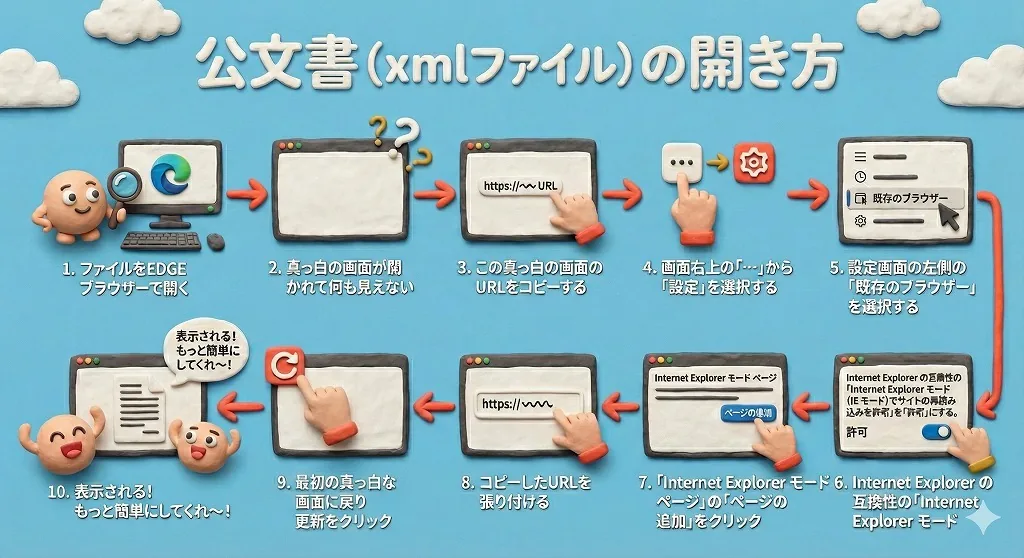
社会保険手続きを電子申請したときに発行される「公文書」。このファイルを開くのには一筋縄でいきません。
「え、ファイル壊れてる?」となる前に、真っ白な画面で何も表示されないときの対処法を解説します。
結論から言うと、Microsoft Edgeの Internet Explorer モード(IEモード)で再読み込みすると表示できます。
※この記事の手順は、上の画像(解説図)と同じ内容です。図を見ながら進めると迷いません。
こうなる現象(あるある)
- XMLファイルをEdgeで開く
- でも白紙のままで表示されない
- 「え、ファイル壊れてる?」となる(だいたい壊れてません)
原因はざっくり言うと、XMLの表示方法(スタイル指定など)とブラウザ側の相性です。
手順:EdgeでIEモード表示に切り替える
1. まずは一度、Edgeで開く
まずは普通にXMLファイルをMicrosoft Edgeブラウザで開きます。
2. 真っ白の画面が開かれて何も見えない
おそらく真っ白な画面になります。ここで焦らないでください。
3. URLをコピーする
この真っ白の画面のアドレスバーにあるURL(https://〜 または file:///〜)をコピーします。
4. 画面右上の「…」から「設定」を選択
ブラウザ右上の「…」(設定など)をクリックし、メニューから「設定」を選びます。
5. 設定画面の左側「既定のブラウザー」を選択
設定メニューの左側にある「既定のブラウザー」をクリックします。
6. 「Internet Explorer モードでサイトの再読み込みを許可」を「許可」にする
「Internet Explorer の互換性」セクションにある設定を「許可」に変更します。
※再起動を求められる場合は、ブラウザを再起動してください。
7. 「Internet Explorer モード ページ」の「追加」をクリック
同ページ内の「Internet Explorer モード ページ」セクションにある「追加」ボタンをクリックします。
8. コピーしたURLを貼り付ける
先ほどコピーしておいた、真っ白な画面のURLをここに貼り付けて「追加」します。
9. 最初の真っ白な画面に戻り、更新をクリック
元の真っ白だったタブ(または再度ファイルを開く)に戻り、ページを再読み込み(更新ボタン、F5キー)します。
10. 表示される!
これで無事に公文書の内容が表示されるはずです。「もっと簡単にしてくれ〜!」と思いますが、現状はこの手順が必要なケースが多いです。
まとめ
公文書が開けないときは、ファイル破損を疑う前に「EdgeのIEモード」を試してみてください。一度設定しておくと、次回からは(有効期限内であれば)自動でIEモードで開いてくれることもあります。